


Los gráficos de Excel permiten transformar una tabla de datos en una representación visual más fácil de interpretar. En lugar de revisar largas filas de números, puedes utilizar barras, columnas, líneas o sectores para identificar tendencias, comparar resultados y comprender mejor la información.
Esta herramienta es útil tanto para estudiantes como para profesionales que necesitan presentar datos en informes, trabajos académicos o reuniones. Aprender cómo hacer gráficos en Excel es sencillo: solo necesitas organizar los datos, seleccionar el tipo de representación adecuado y personalizar sus elementos para que el resultado sea claro y útil.
Descubre las funciones básicas de Excel.


¿Cómo hacer un gráfico en Excel paso a paso?
Crear un gráfico en Excel no requiere conocimientos avanzados. El programa cuenta con herramientas que permiten generar representaciones visuales a partir de una tabla y modificarlas según tus necesidades. A continuación, encontrarás el procedimiento para crear tu primer gráfico en Excel.
Antes de empezar: asegúrate de que tus datos estén correctamente organizados. Una tabla clara facilita que Excel identifique las categorías, los valores y las series que debe representar.
1. Organiza los datos en una tabla
Antes de insertar un gráfico, organiza la información en filas y columnas. Cada columna debe contener una variable o categoría, mientras que cada fila debe representar un registro o periodo.
Por ejemplo, si quieres mostrar la evolución de las ventas de una tienda, puedes preparar una tabla como esta:
| Mes | Ventas |
|---|---|
| Enero | 120 |
| Febrero | 150 |
| Marzo | 180 |
| Abril | 160 |
| Mayo | 210 |
En este caso, la primera columna contiene los meses y la segunda, los valores de ventas.
Procura utilizar encabezados descriptivos, mantener el mismo tipo de dato en cada columna y evitar filas o columnas vacías dentro del rango. También es recomendable no combinar celdas en la tabla de origen, ya que esto puede dificultar la interpretación de los datos.
2. Selecciona los datos
El siguiente paso consiste en seleccionar las celdas que deseas representar. En el ejemplo anterior, debes incluir tanto los meses como sus respectivos valores.
Puedes seleccionar el rango con el ratón o utilizar el teclado. Si incluyes los encabezados, Excel normalmente los reconocerá como nombres de las categorías y de la serie de datos.
Por ejemplo, al seleccionar las columnas «Mes» y «Ventas», el programa puede utilizar los meses como etiquetas del eje horizontal y los números como valores del gráfico.
Si seleccionas únicamente los valores, Excel podría asignar etiquetas genéricas o interpretar la información de otra manera. Por eso, siempre que sea posible, incluye los encabezados y comprueba que el rango seleccionado sea correcto.
3. Inserta el gráfico
Una vez seleccionados los datos, sigue estos pasos:
- Abre la pestaña Insertar en la cinta de opciones de Excel.
- Busca el grupo Gráficos.
- Selecciona el tipo de gráfico que deseas utilizar o abre las opciones de gráficos recomendados.
- Elige el diseño que mejor represente tus datos.
- Haz clic en la opción correspondiente para insertarlo en la hoja.
Excel generará el gráfico a partir del rango seleccionado. Podrás moverlo, cambiar su tamaño y modificar sus elementos sin alterar los datos originales.
La ubicación exacta de los botones puede variar ligeramente según la versión de Excel y si utilizas Windows, Mac o Excel para la Web.
4. Elige el tipo de gráfico
No todos los gráficos sirven para mostrar la misma información. La elección depende de lo que quieras comunicar.
Por ejemplo, si deseas comparar las ventas de distintos productos, un gráfico de columnas puede facilitar la comparación. Si quieres mostrar cómo cambian las ventas mes a mes, un gráfico de líneas suele ser más apropiado.
Excel también ofrece gráficos circulares para representar proporciones, gráficos de dispersión para analizar relaciones entre variables y gráficos combinados para mostrar series con características diferentes.
Antes de elegir, pregúntate qué necesitas destacar: una comparación, una tendencia, una distribución o una relación entre valores.
5. Añade títulos y elementos
Un gráfico debe permitir que cualquier persona entienda la información sin tener que consultar constantemente la tabla original. Para conseguirlo, incorpora los elementos necesarios.
En muchas versiones de Excel, puedes seleccionar el gráfico y utilizar el botón de elementos del gráfico o las opciones de diseño para activar o modificar estos componentes.
No es necesario mostrar todos los elementos en cada caso. Si el gráfico es sencillo y sus categorías se entienden fácilmente, puedes prescindir de una leyenda o de algunas etiquetas para evitar información redundante.
Personaliza el diseño
El último paso consiste en adaptar el aspecto del gráfico a tus necesidades.
Puedes cambiar los colores, seleccionar un estilo prediseñado, ajustar el tamaño y mover el gráfico a otra parte de la hoja. También puedes modificar la fuente, el formato de los ejes y la apariencia de las etiquetas.
Para hacerlo, selecciona el gráfico y explora las pestañas contextuales de diseño y formato. Estas herramientas permiten cambiar la presentación sin tener que crear el gráfico desde cero.
Si vas a incluirlo en un informe, procura que tenga un tamaño suficiente para leer los títulos y las etiquetas. Utiliza colores que permitan distinguir las series y evita los efectos decorativos que dificulten la interpretación.
Mira cómo crear un gráfico en Excel:
¿Te interesa saber también cómo usar las funciones SI, Y, O y NO en Excel?
¿Qué tipos de gráficos existen en Excel?
El programa Excel del paquete de ofimática de Microsoft Office ofrece muchas opciones para los usuarios. Con este software puedes clasificar todo tipo de datos y realizar cálculos simplificados gracias a las macros, los procesos de cálculo automatizados.

Este software es particularmente conocido y se utiliza para crear tablas dinámicas, tablas simples o gráficos.
Excel ofrece distintos tipos de gráficos para representar datos numéricos y categóricos. Conocer sus características te ayudará a elegir el más adecuado para cada situación.
Tipos de gráficos en Excel:
| Tipo de gráfico | ¿Para qué sirve? |
|---|---|
| Columnas | Comparar valores entre diferentes categorías. |
| Barras | Comparar valores, especialmente cuando hay muchas categorías o etiquetas largas. |
| Líneas | Mostrar la evolución de los datos a lo largo del tiempo. |
| Circular | Representar proporciones de un total. |
| Áreas | Mostrar la evolución y la magnitud de una o varias series. |
| Dispersión | Analizar la relación entre dos variables numéricas. |
| Combinado | Comparar diferentes tipos de datos mediante dos representaciones, como columnas y líneas. |
Así, cada gráfico debe elegirse con reflexión para que sea efectivo y el más adecuado para la situación. ¿Te gustaría saber cómo hacer una tabla en Excel?
¿Cuál es el mejor gráfico según tus datos?
Entonces, ¿cómo elegir un gráfico en Excel? La mejor opción depende de la pregunta que quieras responder con la información.
- Ventas por mes: utiliza un gráfico de líneas para observar tendencias, aumentos o disminuciones.
- Ventas por producto: elige un gráfico de columnas o barras para comparar el rendimiento de cada producto.
- Distribución porcentual: utiliza un gráfico circular cuando quieras mostrar cómo se divide un total entre pocas categorías que, en conjunto, representan el 100 %.
- Relación entre dos variables: utiliza un gráfico de dispersión para observar si existe una asociación entre dos conjuntos de valores, como el precio y las unidades vendidas.
Por ejemplo, si necesitas comparar las ventas de diez productos, un gráfico de barras facilita la lectura de sus nombres y la comparación de los resultados. En cambio, si quieres mostrar la evolución de las ventas durante un año, una línea permite observar con mayor claridad los cambios entre periodos.
¿Cómo modificar un gráfico de Excel?
Una de las ventajas de Excel es que puedes editar un gráfico después de crearlo. No necesitas repetir todo el proceso si quieres corregir un título, añadir información o cambiar su apariencia.
Cambiar el tipo de gráfico
Selecciona el gráfico y abre la pestaña Diseño de gráfico. Busca la opción Cambiar tipo de gráfico y elige una representación diferente.
Por ejemplo, puedes convertir un gráfico de columnas en uno de líneas si deseas destacar la evolución temporal de los datos.
Modificar los datos
Si quieres saber cómo modificar un gráfico en Excel e incluir nuevas filas, eliminar categorías o cambiar el rango de origen, selecciona el gráfico y busca la opción Seleccionar datos.
Desde allí podrás modificar el rango, añadir o quitar series y revisar las etiquetas de las categorías. Comprueba que los valores estén asociados con las etiquetas correctas.
Cambiar el título y la leyenda
Haz clic en el título para editarlo directamente, si tu versión lo permite. Para modificar la leyenda, selecciona el gráfico y utiliza las opciones de elementos o diseño.
El título debe explicar el contenido sin ser demasiado largo. La leyenda debe identificar cada serie con nombres comprensibles.
Añadir etiquetas de datos
Añadir etiquetas de datos
Las etiquetas permiten mostrar los valores directamente en el gráfico. Selecciona el gráfico, abre las opciones de elementos y activa Etiquetas de datos.
Son útiles cuando necesitas comunicar cifras concretas, aunque conviene evitar demasiadas etiquetas si existen muchas categorías.
Cambiar el diseño y formato
Desde las pestañas de diseño y formato puedes cambiar colores, estilos, fuentes, bordes y dimensiones. También puedes trasladar el gráfico a otra hoja para presentarlo de forma independiente.
Recuerda que los cambios visuales deben facilitar la lectura. Un diseño atractivo no sustituye la claridad de los datos.
Descubre también los atajos más útiles en Excel.
¿Cómo hacer un gráfico con varias series de datos?
Excel permite representar dos o más series dentro de un mismo gráfico. Esta función resulta útil cuando necesitas comparar productos, departamentos, periodos o resultados de diferentes grupos.
Imagina que una tienda quiere comparar las ventas de dos productos durante el primer trimestre:
| Mes | Producto A | Producto B |
|---|---|---|
| Enero | 120 | 90 |
| Febrero | 150 | 110 |
| Marzo | 180 | 140 |
Para crear el gráfico, sigue estos pasos:
- Organiza los datos en tres columnas, como en la tabla anterior.
- Selecciona todo el rango, incluidos los encabezados.
- Abre la pestaña Insertar.
- Elige un gráfico de columnas o de líneas.
- Comprueba que Excel haya identificado los meses como categorías y los productos como series.
- Añade un título y una leyenda para distinguir los productos.
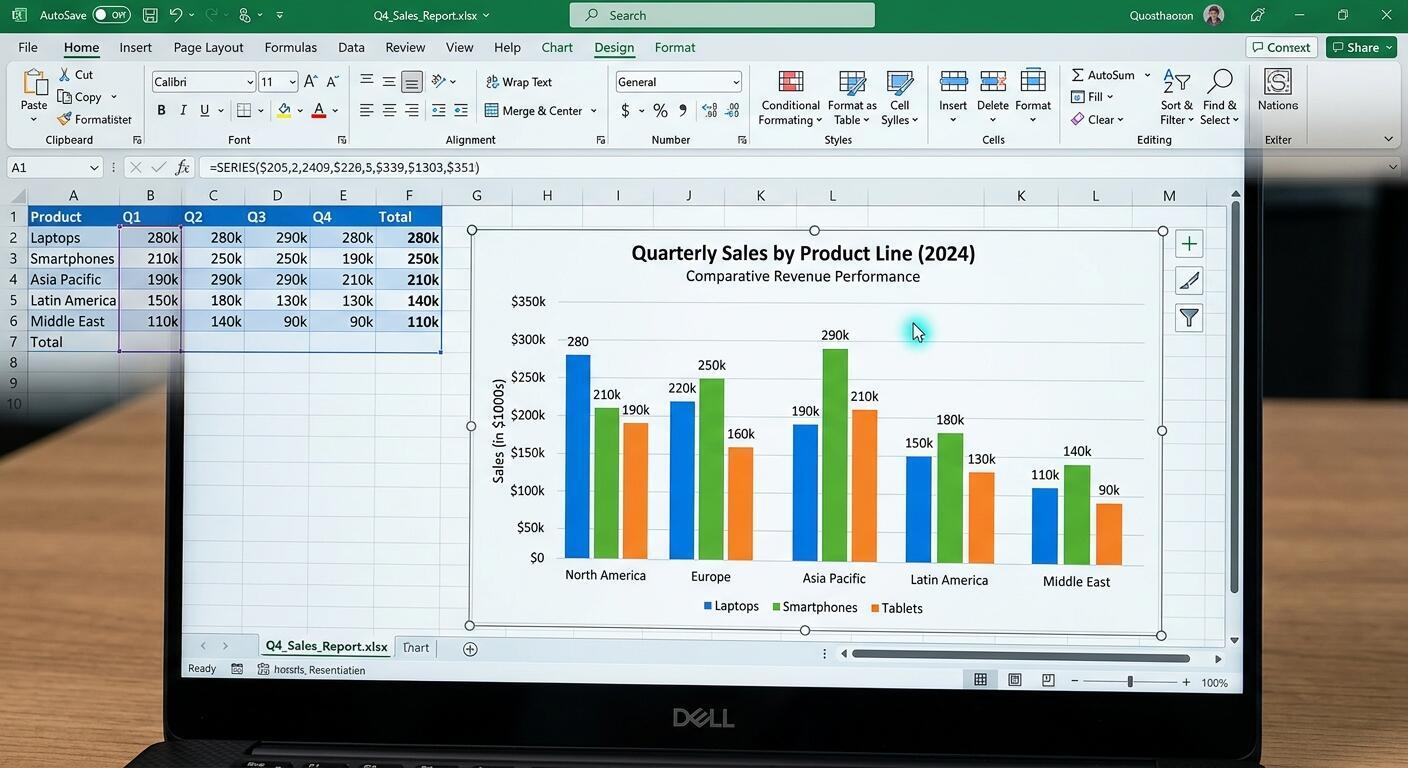
Excel mostrará los datos de ambos productos dentro de una misma representación. En un gráfico de columnas agrupadas, cada mes tendrá dos columnas, una por producto. En uno de líneas, cada producto aparecerá como una línea independiente.
Esta visualización facilita comparar el desempeño de los productos y observar cómo cambian sus ventas entre enero y marzo.
Mira otro ejemplo de un gráfico con dos series.
Errores frecuentes al hacer un gráfico en Excel
Aunque crear gráficos es sencillo, algunos errores pueden dificultar la interpretación de los resultados.
Seleccionar datos incorrectos
Si omites valores o incluyes celdas que no corresponden, el gráfico puede mostrar resultados incompletos. Revisa el rango de origen antes de insertarlo.
Elegir un gráfico que no corresponde a los datos
Un gráfico circular no suele ser la mejor opción para mostrar una tendencia a lo largo de varios meses. Elige el formato según el objetivo de tu análisis.
Utilizar demasiadas categorías
Si incluyes decenas de categorías en un gráfico circular o demasiadas series en uno de líneas, la información puede resultar difícil de leer. Considera agrupar categorías o presentar varios gráficos.
No poner títulos o unidades
Sin un título descriptivo o una unidad de medida, el lector puede no comprender qué representan los valores. Indica si las cifras corresponden a pesos, unidades, porcentajes u otra medida relevante.
Mostrar demasiada información
Las etiquetas, las leyendas, los colores y las líneas de referencia deben tener una función clara. Elimina los elementos que no ayuden a comprender el mensaje principal.
No actualizar el rango de datos
Si añades registros a una tabla que no está vinculada correctamente al gráfico, los nuevos valores podrían quedar fuera de la representación. Revisa el rango de origen o convierte los datos en una tabla de Excel para facilitar la incorporación de nuevas filas.
Un buen gráfico no es el que tiene más elementos, sino el que permite entender los datos rápidamente.
¿Quieres hacer un curso de excel? ¡Busca profesores en Superprof!
Consejos para crear mejores gráficos en Excel
Antes de terminar, ten en cuenta estas cinco recomendaciones:
Crear gráficos es una de las habilidades que te ayudarán a aprovechar mejor Excel, tanto para tus estudios como para tu trabajo. Si quieres aprender cómo hacer una gráfica en Excel, organizar datos, utilizar fórmulas y elaborar informes visuales, puedes explorar las clases particulares de Excel en Superprof. Un profesor puede adaptar las lecciones a tu nivel y ayudarte a practicar con ejemplos relacionados con tus objetivos.
¡Apúntate a los cursos de computacion de Superprof!
Resumir con IA:
¿Te gustó este artículo? ¡Califícalo!

 Cargando…
