
Las tablas dinámicas de Excel son una herramienta muy útil para organizar, resumir y analizar grandes cantidades de información sin tener que realizar todos los cálculos manualmente. Con ellas puedes convertir una lista de ventas, un inventario o una base de datos en un informe que muestre totales, comparaciones y tendencias en pocos pasos.

Aunque al principio pueden parecer complicadas, su funcionamiento es bastante intuitivo cuando conoces sus elementos principales. En esta guía aprenderás qué es una tabla dinámica Excel, cómo crearla desde cero, cómo organizar sus campos y cómo actualizarla cuando cambien los datos.

cómo hacer una tabla dinámica en Excel

A continuación, un breve curso de Excel para crear tablas con éxito. ¡Descubre con Superprof las funciones básicas de Excel!

Los mejores profesores de Excel disponibles hoy
Samuel
5
5 (22 opiniones)
Samuel
$300
/hr.
Gift icon
¡1a clase gratis!
Pedro
4.9
4.9 (24 opiniones)
Pedro
$195
/hr.
Gift icon
¡1a clase gratis!
Armando
5
5 (26 opiniones)
Armando
$450
/hr.
Gift icon
¡1a clase gratis!
Yisell estrada
5
5 (65 opiniones)
Yisell estrada
$350
/hr.
Gift icon
¡1a clase gratis!
Valeria
5
5 (46 opiniones)
Valeria
$200
/hr.
Gift icon
¡1a clase gratis!
Esteban
5
5 (8 opiniones)
Esteban
$500
/hr.
Gift icon
¡1a clase gratis!
Joel
5
5 (25 opiniones)
Joel
$350
/hr.
Gift icon
¡1a clase gratis!
Mario rodrigo
5
5 (25 opiniones)
Mario rodrigo
$400
/hr.
Gift icon
¡1a clase gratis!
Samuel
5
5 (22 opiniones)
Samuel
$300
/hr.
Gift icon
¡1a clase gratis!
Pedro
4.9
4.9 (24 opiniones)
Pedro
$195
/hr.
Gift icon
¡1a clase gratis!
Armando
5
5 (26 opiniones)
Armando
$450
/hr.
Gift icon
¡1a clase gratis!
Yisell estrada
5
5 (65 opiniones)
Yisell estrada
$350
/hr.
Gift icon
¡1a clase gratis!
Valeria
5
5 (46 opiniones)
Valeria
$200
/hr.
Gift icon
¡1a clase gratis!
Esteban
5
5 (8 opiniones)
Esteban
$500
/hr.
Gift icon
¡1a clase gratis!
Joel
5
5 (25 opiniones)
Joel
$350
/hr.
Gift icon
¡1a clase gratis!
Mario rodrigo
5
5 (25 opiniones)
Mario rodrigo
$400
/hr.
Gift icon
¡1a clase gratis!
Vamos

¿Qué es una tabla dinámica de Excel y para qué sirve?

Una tabla dinámica es una herramienta de Excel que permite resumir y analizar datos de una tabla o un rango de información. En lugar de revisar cada registro por separado, puedes agrupar los datos por categorías y calcular resultados automáticamente.

Por ejemplo, imagina que tienes una lista con cientos de ventas que incluye el nombre del producto, la ciudad, la fecha y el importe. Una tabla dinámica te permite conocer cuánto se vendió de cada producto, comparar los resultados entre ciudades o identificar qué meses tuvieron mayores ventas.

Lo más útil es que puedes cambiar la forma de presentar la información sin modificar los registros originales. Basta con reorganizar los campos para obtener diferentes perspectivas de los mismos datos.

¿Qué puedes hacer con una tabla dinámica?

Las tablas dinámicas permiten realizar distintas tareas de análisis, entre ellas:

Resumir datos: convertir una lista extensa en un informe compacto.
Calcular totales: sumar ventas, gastos, unidades vendidas u otros valores.
Comparar categorías: analizar resultados por producto, departamento, ciudad o periodo.
Analizar ventas: identificar qué productos o sucursales generan mayores ingresos.
Agrupar información: organizar fechas por meses, trimestres o años, cuando los datos y la versión lo permiten.
Detectar tendencias: observar diferencias entre periodos y encontrar patrones que merecen una revisión.

Estas funciones son útiles para preparar reportes, administrar inventarios, analizar presupuestos y organizar información académica o profesional.

¿Qué diferencia hay entre una tabla normal y una tabla dinámica?

Aunque ambas herramientas trabajan con datos, tienen objetivos diferentes.

Tabla de ExcelTabla dinámica
Organiza los registros originales.Resume y analiza los registros.
Permite filtrar y ordenar la información.Permite reorganizar, agrupar y resumir información.
Trabaja directamente con cada registro.Genera un resumen a partir de los registros de origen.
Sirve para almacenar y mantener datos.Sirve para comparar resultados y obtener conclusiones.

Por ejemplo, una tabla normal puede contener 500 operaciones de venta. Una tabla dinámica puede resumirlas para mostrar las ventas totales de cada producto o ciudad. Ambas herramientas se complementan: primero organizas los datos y después utilizas la tabla dinámica para analizarlos.

Mira qué es una tabla dinámica:

¿No sabes donde encontrar cursos de computacion? Echa un vistazo en Superprof.

Cómo crear una tabla

Excel forma parte de un paquete de software de Microsoft Office (que incluye Microsoft Word para el procesamiento de textos y PowerPoint para hacer presentaciones de diapositivas). Es una hoja de cálculo que sirve para el análisis de datos y la creación de gráficos en PC, Mac, Android, Linux. 

En concreto, permite organizar y compartir muchos datos, en forma de tablas, gráficos circulares, etc. Excel no es el único programa que puedes usar para crear una tabla, pero es sin duda el más conocido y el más utilizado. Los alumnos de secundaria aprenden cómo usarlo en clase para adquirir los conceptos básicos de ofimática. Los gráficos se pueden utilizar en muchas áreas tales como las matemáticas, la economía y las ciencias en general, pero también en la vida cotidiana para llevar la economía doméstica, por ejemplo.

Encuentra el mejor curso de seguridad informática.

La organización de Excel

Una vez que el software está abierto, se presenta directamente en forma de tabla. Cada una de las casillas se llama «celda». Las columnas se numeran usando letras y las filas usando números. Ya solo queda incluir tus datos para empezar a crear la tabla.

¿Te interesa saber también cómo usar las funciones SI, Y, O y NO en Excel?

Organizar tus datos y crear la tabla

Para crear una tabla, debes ordenar tus datos en filas y/o columnas para hacer una tabla que tenga sentido.

Organizar tus datos

La tabla puede ser una tabla simple o una tabla de doble entrada. Por un lado, la tabla simple consta de un solo tipo de datos, por lo que puede, por ejemplo, representar los meses del año en el encabezado y los nombres de las personas que celebran su cumpleaños en cada mes. Por otro lado, una tabla de doble entrada permite cruzar dos tipos de datos. Por ejemplo, pueden ser los meses del año en las filas y las diferentes categorías de gastos en las columnas. En este caso, para encontrar los datos incluidos en las celdas, es necesario buscar el mes, pero también el tipo de gastos asociados (alquiler, clases, etc.).

Crear la tabla
Cómo crear una tabla en Excel
Selecciona tus datos para crear la tabla.

Una vez que has insertado los datos ??en las celdas, debes crear la tabla. Puedes simplemente marcar los contornos de la tabla con la función «bordes» que se encuentra en la barra de herramientas de Inicio, pero no tendrá todas las funciones de una tabla.

Para crear una tabla funcional, primero hay que seleccionar todos los datos que deseas introducir en la tabla. Para ello, haz clic en la primera celda, en la parte superior izquierda y mantén presionado hasta que llegues a la última celda, la que está en la parte inferior derecha.

También puedes utilizar la tecla «shift». En este caso, haz clic en la primera celda, presiona la tecla «shift» y, mientras mantienes presionada la tecla, haz clic en la última celda. La selección tendrá en cuenta toda la tabla.

Con las celdas seleccionadas, solo hay que ir a la pestaña «Insertar» situada en la parte superior de la barra de herramientas y hacer clic en «Tabla» (más simple que la «Tabla dinámica»). Aparece una ventana. Antes de hacer clic en «Aceptar», marca la casilla «La tabla tiene encabezados» si es necesario.

¡Tu tabla ya está hecha!

Echa un ojo también a nuestro artículo sobre cómo hacer un gráfico en Excel.

Filtrar los datos de la tabla

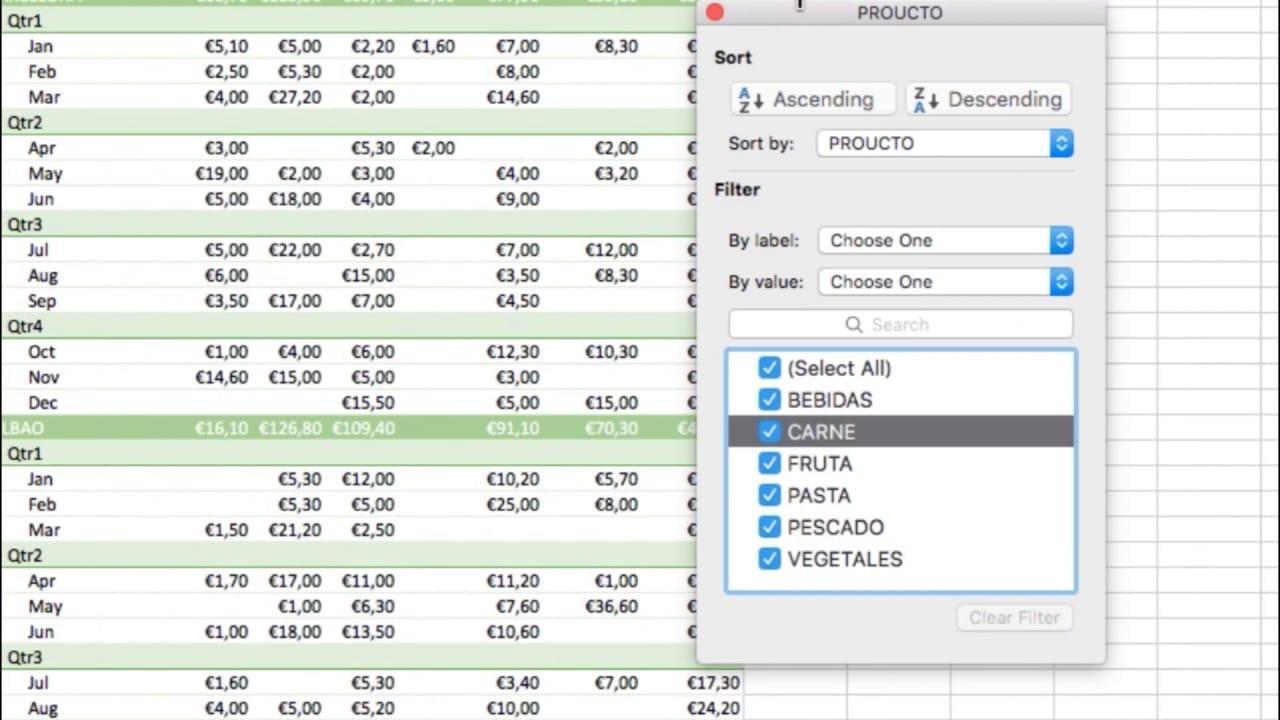
En la pestaña del diseño, también puedes marcar el «Botón de filtro», que sirve para poder ordenar los datos en orden ascendente o descendente en cada columna. Solo tienes que hacer clic en la flecha pequeña situada al lado de uno de los títulos del encabezado. Aparece un menú desplegable en el que puedes elegir:

  • Ordenar de A a Z
  • Ordenar de Z a A
  • Ordenar por colores
  • Filtros digitales

Los datos se ordenan según los criterios que selecciones. Descubre también los atajos más útiles en Excel.

Hacer cálculos en la tabla de Excel

La mayor particularidad de la hoja de cálculo de Excel, y que hace que sea un éxito, es la posibilidad de hacer cálculos de forma automática. Para calcular una suma, una multiplicación u otra operación, hay atajos que ahorran tiempo. Primero, sea cual sea el cálculo que quieras hacer, selecciona la celda en la que quieres que aparezca el resultado y escribe el signo «=». Este símbolo indica al software que quieres realizar un cálculo. Después, debes seleccionar la primera celda que será objeto de la operación, indicar en ella uno de los símbolos de operación, seleccionar la otra celda de la operación y presionar "Enter". El resultado aparece entonces de forma automática. Los símbolos de operación son:

  • Multiplicación:el asterisco *,
  • Resta: el signo menos -,
  • División: la barra /,
  • Porcentaje: el signo %.

Como en una operación matemática, es posible mezclar los símbolos en una misma operación. También puedes extender la fórmula a todas las celdas que siguen. Para ello, haz clic en la celda correspondiente a la fórmula, luego haz clic en el pequeño cuadrado de la parte inferior derecha de la celda. Mantén y selecciona las celdas de abajo. La fórmula de la primera celda funcionará para las siguientes celdas y el cálculo se adaptará. Para realizar una operación, también puedes hacer clic en el símbolo de función «fx» de la barra de procesamiento de textos.

¿Cómo preparar los datos para crear una tabla dinámica?

Antes de insertar una tabla dinámica, es importante comprobar que la información esté organizada correctamente. Muchos problemas, como los campos que no aparecen o los totales incorrectos, se originan en la estructura de los datos.

Organiza los datos en columnas

Cada columna debe representar una variable, como Producto, Ciudad, Fecha o Ventas. Cada fila debe corresponder a un registro.

Por ejemplo, si estás analizando ventas, no conviene colocar varios productos en una misma celda. Es preferible registrar cada operación en una fila independiente para que Excel pueda agruparla y calcular los resultados.

Utiliza encabezados claros

La primera fila debe contener nombres que identifiquen cada columna. Utiliza encabezados descriptivos, como «Producto», «Ciudad», «Mes» y «Ventas», en lugar de nombres ambiguos o celdas sin título.

Excel utiliza esos encabezados para construir la lista de campos de la tabla dinámica.

Evita filas y columnas vacías

Procura que el rango de datos sea continuo y no incluya filas o columnas completamente vacías en medio de los registros. Los espacios pueden dificultar la identificación del rango que debe analizarse.

Si necesitas separar visualmente distintas secciones, es mejor hacerlo fuera de la tabla de origen.

No mezcles diferentes tipos de datos en una misma columna

Una columna de ventas debe contener valores numéricos; una columna de fechas debe contener fechas reconocidas por Excel. Evita mezclar importes con textos como «pendiente» o introducir fechas como texto si quieres agruparlas cronológicamente.

La documentación de Microsoft recomienda trabajar con datos tabulares limpios, una sola fila de encabezados y tipos de datos coherentes.

beenhere
Antes de crear tu tabla dinámica revisa que:

- Cada columna tiene un encabezado.
- Cada fila representa un registro.
- No hay filas o columnas vacías dentro del rango.
- Los datos de cada columna tienen un formato coherente.
- No hay celdas combinadas en la tabla de origen.
- Los valores numéricos están almacenados como números.

Una vez que hayas comprobado estos puntos, puedes crear tu tabla dinámica con mayor facilidad.

¿Cómo crear una tabla dinámica en Excel paso a paso?

Excel permite generar una tabla dinámica desde la pestaña Insertar. Para entender el procedimiento, utilizaremos una lista de ventas, aunque los mismos pasos se aplican a otros conjuntos de datos.

1. Selecciona los datos

Haz clic en cualquier celda dentro de la tabla que deseas analizar. Si tus datos están organizados de forma continua y tienen encabezados, Excel normalmente puede detectar automáticamente el rango completo.

También puedes seleccionar manualmente todas las celdas que quieras incluir. Comprueba que la selección contenga los encabezados y todos los registros relevantes.

Una buena práctica consiste en convertir previamente el rango en una tabla de Excel mediante Insertar > Tabla. Así podrás incorporar nuevos registros con mayor facilidad y utilizar esa tabla como origen del análisis.

2. Ve a Insertar > Tabla dinámica

Con los datos seleccionados, abre la pestaña Insertar de la cinta de opciones y haz clic en Tabla dinámica.

Excel mostrará un cuadro de diálogo en el que podrás comprobar el rango de origen y elegir dónde quieres colocar el resultado. En algunas versiones también aparecen opciones para insertar la tabla dinámica en función de los datos seleccionados o de otros orígenes disponibles.

Revisa que el rango sea correcto antes de continuar.

3. Elige dónde colocar la tabla dinámica

Excel ofrece normalmente dos ubicaciones:

  • Nueva hoja de cálculo: crea una hoja independiente para la tabla dinámica. Es una opción recomendable si quieres mantener separados los registros originales y el análisis.
  • Hoja de cálculo existente: coloca la tabla dinámica en una hoja que ya existe. En este caso, debes indicar la celda donde comenzará.

Si estás aprendiendo a utilizar esta herramienta, lo más sencillo suele ser elegir una nueva hoja. Así tendrás espacio para reorganizar los campos y revisar los resultados sin interferir con los datos originales.

Después, confirma la selección para que Excel cree la estructura de la tabla dinámica.

4. Selecciona los campos que quieres analizar

Una vez creada la tabla, aparecerá el panel Campos de tabla dinámica. Allí encontrarás los encabezados de las columnas originales.

Si tu tabla contiene los campos Producto, Ciudad, Mes y Ventas, estos aparecerán en la lista. Para construir el resumen, marca las casillas correspondientes o arrastra los campos a las áreas disponibles.

Por ejemplo, si quieres conocer las ventas de cada producto, coloca Producto en Filas y Ventas en Valores. Excel generará automáticamente un resumen con el total correspondiente a cada producto.

5. Organiza los campos en Filas, Columnas, Valores y Filtros

Esta es la parte fundamental del proceso. Las cuatro áreas determinan cómo se agrupa y presenta la información.

Filas: contiene las categorías que aparecerán verticalmente, como productos o ciudades.
Columnas: organiza otra categoría de forma horizontal, como los meses.
Valores: contiene los datos numéricos que Excel resumirá mediante sumas, promedios o recuentos, entre otras operaciones.
Filtros: permite limitar la información mostrada a una categoría o selección específica.

Por ejemplo, para analizar las ventas por producto y por mes, puedes colocar Producto en Filas, Mes en Columnas y Ventas en Valores. Si también quieres consultar los resultados por ciudad, coloca Ciudad en Filtros.

No necesitas acertar a la primera. Puedes mover los campos entre las áreas hasta encontrar la distribución que responda a tu pregunta.

6. Comprueba el resultado

Excel construirá el resumen de forma automática a partir de los campos seleccionados. Revisa que las categorías estén bien organizadas y que los totales coincidan con lo que esperas encontrar.

Si el resultado no es el adecuado, arrastra los campos a otras áreas o cambia el cálculo utilizado en Valores. También puedes filtrar la información para analizar un grupo específico.

La ventaja de una tabla dinámica es que puedes modificar su estructura sin alterar los registros originales. Esto te permite explorar diferentes formas de analizar los mismos datos.

Mira un tutorial completo paso a paso:

Los mejores profesores de Excel disponibles hoy
Samuel
5
5 (22 opiniones)
Samuel
$300
/hr.
Gift icon
¡1a clase gratis!
Pedro
4.9
4.9 (24 opiniones)
Pedro
$195
/hr.
Gift icon
¡1a clase gratis!
Armando
5
5 (26 opiniones)
Armando
$450
/hr.
Gift icon
¡1a clase gratis!
Yisell estrada
5
5 (65 opiniones)
Yisell estrada
$350
/hr.
Gift icon
¡1a clase gratis!
Valeria
5
5 (46 opiniones)
Valeria
$200
/hr.
Gift icon
¡1a clase gratis!
Esteban
5
5 (8 opiniones)
Esteban
$500
/hr.
Gift icon
¡1a clase gratis!
Joel
5
5 (25 opiniones)
Joel
$350
/hr.
Gift icon
¡1a clase gratis!
Mario rodrigo
5
5 (25 opiniones)
Mario rodrigo
$400
/hr.
Gift icon
¡1a clase gratis!
Samuel
5
5 (22 opiniones)
Samuel
$300
/hr.
Gift icon
¡1a clase gratis!
Pedro
4.9
4.9 (24 opiniones)
Pedro
$195
/hr.
Gift icon
¡1a clase gratis!
Armando
5
5 (26 opiniones)
Armando
$450
/hr.
Gift icon
¡1a clase gratis!
Yisell estrada
5
5 (65 opiniones)
Yisell estrada
$350
/hr.
Gift icon
¡1a clase gratis!
Valeria
5
5 (46 opiniones)
Valeria
$200
/hr.
Gift icon
¡1a clase gratis!
Esteban
5
5 (8 opiniones)
Esteban
$500
/hr.
Gift icon
¡1a clase gratis!
Joel
5
5 (25 opiniones)
Joel
$350
/hr.
Gift icon
¡1a clase gratis!
Mario rodrigo
5
5 (25 opiniones)
Mario rodrigo
$400
/hr.
Gift icon
¡1a clase gratis!
Vamos

¿Cómo organizar los campos de una tabla dinámica?

Comprender las cuatro áreas principales te ayudará a construir informes que respondan preguntas concretas. Cada una cumple una función diferente.

Filas

En esta área debes colocar la categoría que quieres analizar de forma vertical. Por ejemplo, si deseas comparar las ventas de distintos productos, arrastra el campo Producto a Filas.

Excel mostrará cada producto en una fila y agrupará los registros que pertenezcan a la misma categoría.

Columnas

El área Columnas permite distribuir otra categoría horizontalmente. Es útil para comparar resultados entre meses, años, sucursales o departamentos.

Si colocas Mes en Columnas y Producto en Filas, podrás comparar las ventas de cada producto a lo largo de diferentes meses.

Valores

Aquí se colocan los campos que deseas calcular. Si agregas Ventas, Excel suele utilizar la suma cuando reconoce los datos como numéricos.

Entre los cálculos disponibles se encuentran:

  • Suma: agrega los valores de cada grupo.
  • Promedio: calcula la media de los registros.
  • Recuento: cuenta los registros que cumplen las condiciones del campo.

La opción adecuada depende de lo que necesites conocer. Para analizar ingresos, normalmente utilizarás una suma; para conocer el importe medio de las operaciones, un promedio; y para contar pedidos, un recuento.

Filtros

Esta área permite limitar los resultados que aparecen en la tabla dinámica. Por ejemplo, puedes agregar Ciudad a Filtros para consultar únicamente las ventas de Ciudad de México o Guadalajara.

Así podrás analizar diferentes subconjuntos de información sin crear una tabla dinámica nueva para cada caso.

¿Cómo modificar y personalizar una tabla dinámica?

Una vez creada, puedes ajustar la tabla dinámica para obtener el análisis que necesitas.

Cambiar el cálculo de los valores

Haz clic derecho sobre un valor de la tabla y selecciona Resumir valores por o accede a la configuración del campo de valor, según tu versión de Excel. Allí podrás elegir entre suma, promedio, recuento y otras operaciones disponibles.

Si Excel cuenta los registros en lugar de sumarlos, comprueba que la columna de origen contenga números reconocidos como tales y no texto.

Filtrar los datos

Puedes utilizar las flechas de los encabezados de filas y columnas para mostrar únicamente las categorías que te interesan. También puedes emplear el área Filtros para seleccionar una categoría específica.

Por ejemplo, si quieres analizar las ventas de una ciudad, selecciona esa ubicación en el filtro correspondiente.

Ordenar la información

Las categorías pueden ordenarse alfabéticamente o según sus valores. Si quieres identificar qué producto genera más ingresos, ordena los resultados de mayor a menor.

Esta opción permite localizar rápidamente los valores más altos y bajos sin revisar cada registro original.

Cambiar el diseño

Desde las pestañas de diseño y análisis de tabla dinámica puedes modificar el estilo, los subtotales, los totales generales y la distribución de los campos.

También puedes aplicar formatos numéricos para mostrar importes como moneda o porcentajes con una cantidad adecuada de decimales. Un diseño claro facilita la lectura y evita confundir los resultados.

¿Cómo actualizar una tabla dinámica en Excel?

Una tabla dinámica resume los datos de origen, pero no siempre incorpora automáticamente los cambios que haces después de crearla. Si modificas registros o agregas nuevas operaciones, puede ser necesario actualizarla para que refleje la información más reciente.

Actualizar una tabla dinámica manualmente

Para actualizarla, haz clic en cualquier celda de la tabla dinámica y utiliza la opción Actualizar, disponible normalmente en la pestaña de análisis de tabla dinámica o en el menú contextual al hacer clic derecho.

Excel volverá a procesar los datos de origen y actualizará los resultados que correspondan.

Actualizar todas las tablas dinámicas

Si tu archivo contiene varias tablas dinámicas, puedes utilizar la opción Datos > Actualizar todo en las versiones que la incluyen. De esta forma, podrás actualizar las conexiones y los informes compatibles del libro sin tener que hacerlo uno por uno.

Esta función es especialmente útil cuando trabajas con reportes que incluyen diferentes análisis de una misma base de datos.

¿Qué ocurre cuando añades nuevos datos?

Si agregas filas fuera del rango original, es posible que la tabla dinámica no las incluya al actualizarse. En ese caso, revisa el origen de datos y amplía el rango si es necesario.

Para reducir este problema, conviene convertir los datos originales en una tabla de Excel y utilizarla como origen de la tabla dinámica. Cuando agregues nuevos registros a esa tabla, podrás incorporarlos al análisis al actualizar la tabla dinámica.

Recuerda que actualizar no significa modificar los datos originales: únicamente permite que el resumen refleje los cambios incluidos en su origen.

¿Tu tabla dinámica no se actualiza? Haz esto:

Ejemplo práctico de una tabla dinámica

Imagina que tienes una tienda y quieres analizar las ventas de distintos productos en diferentes ciudades y meses. Tu base de datos contiene los siguientes registros:

ProductoCiudadMesVentas
LaptopCDMXEnero15
TabletGuadalajaraEnero20
LaptopCDMXFebrero18

Para crear el resumen, configura los campos de esta manera:

  • Filas: Producto.
  • Columnas: Mes.
  • Valores: Suma de Ventas.
  • Filtros: Ciudad.

La tabla dinámica resultante, si no aplicas ningún filtro de ciudad, tendrá una estructura similar a esta:

ProductoEneroFebreroTotal general
Laptop151833
Tablet20—20
Total general351853

El guion indica que no hay registros para esa combinación de producto y mes en los datos de ejemplo; según la configuración de Excel, la celda puede aparecer vacía o mostrar un cero.

Con esta tabla puedes observar rápidamente cuántas unidades se vendieron de cada producto y comparar los resultados entre meses. Si seleccionas CDMX en el filtro Ciudad, el resumen mostrará únicamente los registros de esa ubicación.

Este ejemplo demuestra que una tabla dinámica puede transformar una lista pequeña de operaciones en un resumen útil para tomar decisiones. Con bases de datos más extensas, la misma lógica permite analizar cientos o miles de registros.

¿Tabla dinámica o gráfico dinámico?

Las tablas dinámicas y los gráficos dinámicos son herramientas complementarias para analizar información en Excel.

Una tabla dinámica resume los registros y presenta resultados en filas, columnas y valores. Un gráfico dinámico convierte ese resumen en una representación visual que facilita comparar categorías, identificar tendencias y comunicar resultados.

Por ejemplo, puedes utilizar una tabla dinámica para calcular las ventas mensuales de varios productos y después crear un gráfico dinámico de líneas para mostrar su evolución.

Ambas herramientas permiten explorar los datos desde diferentes perspectivas. La tabla dinámica resulta especialmente útil para consultar cifras y totales, mientras que el gráfico dinámico ayuda a interpretar visualmente los patrones.

En definitiva, aprender a crear una tabla dinámica en Excel te permitirá resumir grandes cantidades de información, realizar cálculos con mayor facilidad y obtener resultados útiles para tus informes. Empieza con una tabla sencilla, practica con las áreas de Filas, Columnas, Valores y Filtros, y después incorpora nuevas categorías para descubrir otras formas de analizar tus datos.

Resumir con IA:

¿Te gustó este artículo? ¡Califícalo!

5.00 (1 califícalo(s))
Cargando…

Jonás Superprof

Superprofe apasionado por los viajes 🌎, la música 🎷 y los idiomas ✌🏼